


← 返回文章列表
从图片和 PDF 到目录:使用 Menu AI 导入的分步指南
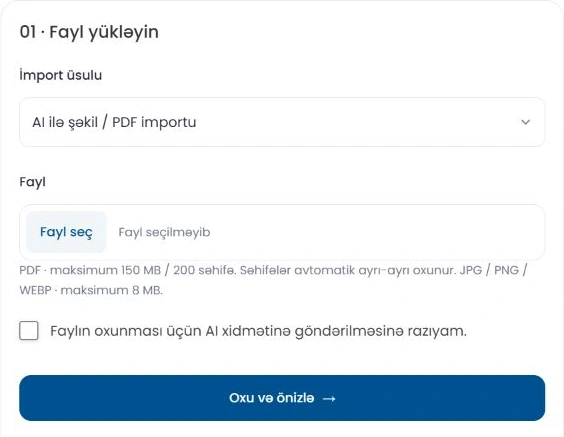
如果您已有菜单图片或 PDF 价目表,可能不必重新输入每个产品。Menu AI 会读取文件中的信息,并准备可供检查的目录草稿。结果不会直接发布:您会先查看产品和变更内容。
1. 选择目标
在企业管理面板中打开导入与导出页面。如果要添加新产品,请选择添加流程。如果现有目录发生变化,请使用更新模式。只有价格变化时,价格更新选项有助于避免意外修改名称、描述和图片。
2. 上传清晰可读的文件
选择文字和价格完整可见的图片或 PDF。倾斜、模糊或边缘被裁掉的页面可能降低结果的准确性。PDF 按页计算积分,图片按文件计算积分。开始前,请查看管理面板中显示的文件要求和积分余额。
3. 检查匹配结果
在预览中比较新产品与现有产品。名称相似并不一定代表同一产品。匹配不确定时,请自行选择正确的产品。分类、成分、价格、附加选项和变体都应分别检查。
例如,一款饮品的 250 ml 和 500 ml 分别对应不同价格,请检查容量是否关联到了正确的价格。如果来源文件没有注明规格,应先确认,不要猜测。同一产品各变体的选项分组应保持一致。
4. 只保存需要的变更
预览中选择的字段决定最终执行的操作。保存前,请查看新增和更新产品的数量。价格更新不会改变现有图片。图片/PDF 导入不意味着会自动转移文档中的所有产品照片;请另行检查产品图片,并在需要时添加。
5. 在目录中确认结果
保存后,打开几个产品,检查价格、变体和描述。管理员面板可以查看新导入的变更历史。只有最近一次符合条件的导入,并且通过针对后续修改的保护性检查后,才可以恢复。
最方便的起步方式,是先用一个小而清晰的文件测试流程。之后便可按照同样的检查方式更新大型目录。
一个链接,展示您的业务。
准备目录、检查外观,然后与顾客分享。